2026年11月現在、YouTubeのチャンネル登録解除は、iPhone・Androidのスマートフォンとパソコンのいずれからでも操作できます。基本的には、登録中のチャンネルを開き、「登録済み」から「登録解除」を選択するだけです。ただし、登録チャンネル一覧から目的のチャンネルを探す方法や、解除後に相手へ通知が届くのかといった点には、知っておきたい仕様があります。
特に気になるのが、チャンネル登録解除が相手にバレる可能性、再登録した際の通知設定のリセット、そして覚えのないチャンネルに勝手に登録される問題です。YouTube公式ヘルプのiPhone・Android・PC別の案内とプライバシー設定をもとに、操作方法から原因の切り分けまで整理します。
【最短で解決】YouTubeのチャンネル登録解除方法をスマホ・PC別に解説
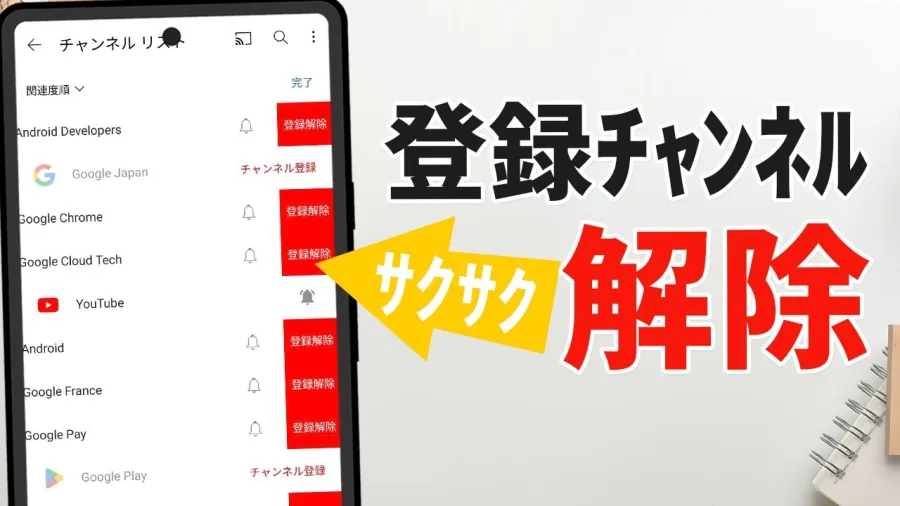
YouTubeのチャンネル登録解除は、登録時と同じようにチャンネルページや動画再生ページから操作できます。
最も簡単なのは、解除したいチャンネルの動画を開き、動画の下に表示される「登録済み」をタップまたはクリックする方法です。
iPhoneでチャンネル登録を解除する方法iPhoneではYouTube公式アプリを使うと、数回の操作で登録解除できます。
手順は次のとおりです。
1. YouTubeアプリを開き、ログインする。
2. 登録解除したいチャンネルの動画を開く。
3. 動画プレーヤーの下にある「登録済み」をタップする。
4. 表示されたメニューから「登録解除」を選択する。
5. 画面下部に登録解除を確認する通知が表示されたら完了。
チャンネルのホーム画面から操作する場合も、基本的な流れは同じです。
注意したいのは、登録解除後に表示される確認通知です。操作が完了したかどうかを確認し、必要であればチャンネルページを開き直して「チャンネル登録」という表示に変わっていることを確認しましょう。
Androidでチャンネル登録を解除する方法Androidスマートフォンでも、基本操作はiPhoneと共通しています。
1. YouTubeアプリを起動する。
2. 解除したいチャンネルの動画またはチャンネルページを開く。
3. 動画の下にある「登録済み」をタップする。
4. 「登録解除」を選択する。
5. 画面下部に表示される確認通知を確認する。
Androidでは、登録解除の操作後に確認通知が表示されます。
なお、AndroidとiPhoneではアプリのバージョンや画面表示によって、ボタンの位置やメニューの見え方が異なる場合があります。
PCでチャンネル登録を解除する方法パソコンでは、YouTubeにログインして解除対象の動画を開きます。
1. ブラウザでYouTubeを開く。
2. Googleアカウントでログインする。
3. 登録解除したいチャンネルの動画を表示する。
4. 動画プレーヤーの下にある「登録済み」をクリックする。
5. 表示された「登録解除」をクリックする。
これで登録解除は完了です。
PCの場合、動画ページからだけでなく、登録チャンネル一覧を使って目的のチャンネルを探すこともできます。
YouTubeの登録チャンネル一覧から解除する方法登録チャンネルが増えると、特定のチャンネルを探すのに時間がかかります。
その場合は、YouTubeの「登録チャンネル」機能を利用すると便利です。
スマートフォンの場合
1. YouTubeアプリを開く。
2. 「登録チャンネル」タブをタップする。
3. 「すべて」を選択する。
4. 一覧から解除したいチャンネルを探す。
5. チャンネルを開き、「登録済み」から登録解除する。
パソコンの場合
1. YouTubeにログインする。
2. 左側のメニューから「登録チャンネル」を開く。
3. 対象チャンネルの動画やチャンネルページを表示する。
4. 「登録済み」から「登録解除」を選択する。
登録チャンネル一覧は、登録したチャンネルの新着動画を確認するための機能です。通知が届いていなくても、登録が継続していれば一覧から確認できます。
【相手にバレる?】チャンネル登録解除の通知とプライバシーの仕組み
チャンネル登録解除を考えている人が気にするのは、操作そのものよりも、相手に知られてしまうかどうかという点です。
結論からいえば、YouTubeには登録解除専用の通知を相手に送る仕組みは公式ヘルプ上で案内されていません。
ただし、登録チャンネルの公開設定によって、クリエイター側から見える情報は異なります。
チャンネル登録解除すると相手に通知される?チャンネル登録を解除しても、相手に「誰が登録を解除しました」という個別の通知が送信される仕組みは示されていません。
そのため、通常は登録解除したことを相手が通知から直接知ることはありません。
一方、クリエイターはYouTube Studioなどでチャンネル登録者数を確認できます。
登録者数が減少すれば、その変動自体は把握できる可能性があります。ただし、登録者数の減少だけでは、誰が解除したのかまでは特定できません。
登録チャンネルを公開している場合はどうなる?ここで重要になるのが、YouTubeの登録チャンネルのプライバシー設定です。
YouTube公式ヘルプによると、登録チャンネルはデフォルトで非公開に設定されています。
非公開の場合、自分がどのチャンネルを登録しているかは他のユーザーから見えず、登録先のチャンネル側の登録者一覧にも自分のアカウントは表示されません。
一方、公開設定にしている場合は、登録先のチャンネルの登録者一覧にアカウントが表示されます。
つまり、登録解除したことを知られる可能性を考えるなら、登録チャンネルの公開設定も確認しておく必要があります。
ただし、公開設定でも、解除した過去の履歴が相手に一覧表示されるわけではありません。
登録チャンネルの公開・非公開を確認する方法公開設定は、PC版YouTubeから変更できます。
1. YouTubeにログインする。
2. 右上のプロフィール写真をクリックする。
3. 「設定」を開く。
4. 左側のメニューから「プライバシー」を選択する。
5. 「すべての登録チャンネルを非公開にする」を確認する。
6. 必要に応じてオン・オフを切り替える。
非公開に設定しておけば、通常の登録チャンネル一覧から自分の登録状況を他人に見られることはありません。
ただし、チャンネル登録者限定のチャットへの参加や、登録者限定コメントが可能な動画へのコメントなど、一部の行動では登録していることが他の視聴者に分かる場合があります。
【比較表】iPhone・Android・PCの解除方法と操作後の違い
ここでは、デバイスごとの操作方法と、解除後に関係するYouTubeの仕様を整理します。
| 比較項目 | iPhone | Android | PC |
|---|---|---|---|
| 解除する場所 | 動画・チャンネルページ | 動画・チャンネルページ | 動画・チャンネルページ |
| 基本操作 | 登録済み→登録解除 | 登録済み→登録解除 | 登録済み→登録解除 |
| 完了確認 | 画面下部の通知 | 画面下部の通知 | 画面表示を確認 |
| 登録一覧の確認 | 登録チャンネル→すべて | 登録チャンネル→すべて | 左側メニュー→登録チャンネル |
| 再登録 | 可能 | 可能 | 可能 |
| 通知設定の引き継ぎ | リセットされる | リセットされる | リセットされる |
| 公開設定の変更 | PC版から操作 | PC版から操作 | 設定画面から操作 |
※画面表示や操作名はアプリのバージョンによって異なる場合があります。
この比較から分かるのは、登録解除そのものに大きなデバイス間の違いはないということです。
スマートフォンでは動画視聴中に解除でき、PCでは登録チャンネル一覧から目的のチャンネルを探しやすいという使い分けがあります。
また、通知設定のリセットや登録チャンネルの公開設定は、操作する端末にかかわらず確認しておきたいポイントです。
【再登録するとどうなる?】通知設定リセットとベルの仕組み
一度チャンネル登録を解除した後、気が変わって再登録するケースもあります。
このとき注意したいのが、以前設定していた通知ベルの状態がそのまま戻るとは限らないことです。
チャンネル登録解除後の再登録で通知設定はリセットされるYouTube公式ヘルプでは、チャンネル登録を解除した後にもう一度登録すると、通知設定がリセットされると説明されています。
具体的には、再登録後の通知設定が「カスタマイズされた通知のみ」または「なし」になる場合があります。
以前「すべて」に設定していたとしても、自動的に以前の状態へ戻るとは限りません。
そのため、再登録後に動画の更新通知が届かなくなった場合は、通知ベルの状態を確認しましょう。
再登録後にすべての通知を受け取る方法再登録したチャンネルから新しい動画の通知を受け取りたい場合は、次の手順で設定できます。
1. 再登録したチャンネルのページを開く。
2. 「登録済み」を確認する。
3. 通知ベルのアイコンをタップまたはクリックする。
4. 「すべて」を選択する。
これで、チャンネル側から送信される通知を受け取る設定になります。
ただし、すべての動画や投稿について必ず通知が届くわけではありません。YouTube側の通知配信の仕組みや、デバイスの通知設定なども影響します。
通知ベルの3つの設定の違い| 通知設定 | 内容 |
|---|---|
| すべて | チャンネルからの通知を幅広く受け取る |
| カスタマイズされた通知のみ | 視聴状況などに応じて通知が選ばれる |
| なし | そのチャンネルからの通知を受け取らない |
特に「カスタマイズされた通知のみ」は、すべての動画が通知される設定ではありません。
再登録したのに通知が届かない場合、登録解除による設定リセットが原因になっている可能性があります。
また、チャンネルの視聴者が「子ども向け」に設定されている場合は、通知ベルが「なし」になり、設定を変更できないこともあります。
【勝手に登録される原因】Chrome拡張機能と不正登録の対処法
YouTubeを利用していると、登録した覚えのないチャンネルが登録一覧に追加されていることがあります。
単純な操作ミスの可能性もありますが、YouTube公式は第三者製のブラウザ拡張機能による無断登録について注意を呼びかけています。
Chrome拡張機能によって勝手に登録されることがあるYouTube公式ヘルプでは、Chromeの一部のサードパーティ製拡張機能によって、ユーザーの許可なくチャンネル登録や登録解除が行われる可能性を説明しています。
問題となる拡張機能には、Chromeウェブストア公式のものではないものも含まれます。
YouTube公式が挙げている主な兆候は次のとおりです。
- 登録した覚えのないチャンネルから通知が届く。
- 登録解除したはずのチャンネルから再び通知が届く。
- 自分で操作していないのに登録状況が変化する。
こうした現象がある場合は、ブラウザにインストールされている拡張機能を確認する必要があります。
不審なChrome拡張機能を確認・削除する方法PC版Chromeでは、次の手順で拡張機能を管理できます。
1. Chromeを起動する。
2. アドレスバーに「chrome://extensions」と入力する。
3. インストール済みの拡張機能を一覧表示する。
4. 見覚えのない拡張機能や、用途が分からないものを確認する。
5. 不審なものは無効化し、必要に応じて削除する。
特に注意したいのは、YouTubeの操作を自動化することをうたう拡張機能です。
一見すると便利な機能でも、チャンネル登録や登録解除を自動実行する権限を持っている場合があります。
拡張機能をインストールするときは、提供元だけでなく、要求される権限や実際の用途も確認しましょう。
YouTube公式は、Chromeウェブストア以外からアプリや拡張機能をダウンロードする際にも注意を促しています。
勝手に登録される問題への対処チェックリスト次の順番で確認すると、原因を切り分けやすくなります。
- YouTubeにログインしているGoogleアカウントを確認する。
- 複数のYouTubeチャンネルを切り替えていないか確認する。
- Chromeの拡張機能一覧を確認する。
- 見覚えのない拡張機能を無効化・削除する。
- 不審な登録や操作が続く場合はGoogleアカウントのセキュリティも確認する。
- 問題が解消した後、登録チャンネル一覧をもう一度確認する。
なお、アカウントへの不正アクセスが疑われる場合は、パスワードの変更やログイン中の端末の確認も検討してください。
【解除できない理由】登録状態が変わらないときの確認ポイント
チャンネル登録解除のボタンを押したのに、登録状態が変わらないように見えることがあります。
その場合、すぐにYouTube側の不具合と判断するのではなく、いくつかの原因を確認することが大切です。
原因1:別のGoogleアカウントでログインしているYouTubeでは複数のGoogleアカウントを切り替えて利用できます。
また、1つのGoogleアカウントに複数のYouTubeチャンネルを設定している場合もあります。
解除操作をしたアカウントと、実際に登録しているアカウントが異なれば、目的の登録状態を変更できません。
プロフィール写真をタップし、現在使用しているアカウントとチャンネルを確認しましょう。
原因2:ホーム画面に動画が表示されないだけYouTubeのホーム画面には、登録しているチャンネルの動画がすべて表示されるわけではありません。
視聴履歴や関心などに応じて、おすすめ動画が表示されます。
そのため、いつも見ていたチャンネルの動画がホーム画面から消えたとしても、登録解除されたとは限りません。
実際に登録が継続しているかどうかは、チャンネルページの表示や登録チャンネル一覧で確認できます。
原因3:拡張機能が登録状態を変更している先述のとおり、第三者製のChrome拡張機能には、本人の許可なく登録や登録解除を行う可能性があるものが存在します。
一度解除しても、拡張機能が再び登録操作を実行すれば、登録状態が戻る可能性があります。
何度解除しても同じチャンネルが登録状態になる場合は、拡張機能の確認を優先してください。
原因4:解除操作が正常に完了していない通信状況やアプリの画面表示によって、操作が完了したか分かりにくい場合もあります。
その場合は、次の対応を試してみましょう。
- YouTubeアプリを開き直す。
- チャンネルページを再読み込みする。
- 同じGoogleアカウントでログインしているか確認する。
- 登録チャンネル一覧で状態を確認する。
- PCとスマートフォンの両方で表示を確認する。
YouTube公式ヘルプでは、過去に自動的に登録解除されたように見える問題についても説明しています。
調査対象となったケースでは、実際には登録解除されていないものが多く、ホーム画面に動画が表示されなくなったことを解除と誤認しているケースも紹介されています。
また、YouTubeは不正なチャンネル登録者や閉鎖されたアカウントを削除することがあります。これは通常のユーザーによる登録解除とは異なる仕組みです。
【プロの結論】チャンネル登録解除で知っておきたい3つの判断基準
YouTubeのチャンネル登録解除は、単なるボタン操作に見えますが、登録状況の公開設定、通知配信、外部拡張機能など、複数の仕組みが関係しています。
最後に、実際に操作する際に押さえておきたい判断基準を整理します。
1. 相手に知られず解除したいなら公開設定を確認する登録解除専用の通知が相手に送られる仕組みは案内されていません。
ただし、登録チャンネルを公開している場合は、登録中のアカウントが相手の登録者一覧に表示される可能性があります。
プライバシーを重視する場合は、登録チャンネルを非公開に設定しておくとよいでしょう。
2. 再登録後は通知ベルを必ず確認する登録解除と再登録を行うと、以前の通知設定がリセットされる場合があります。
お気に入りのチャンネルを再登録した場合は、通知ベルを「すべて」に変更するかどうかを確認してください。
登録しただけで、以前と同じ通知環境に戻るとは限りません。
3. 身に覚えのない登録は拡張機能を疑う知らないチャンネルが登録されている場合、単純な操作ミスだけでなく、第三者製のChrome拡張機能も原因として考えられます。
特に、解除したチャンネルが何度も再登録される場合は、ブラウザの拡張機能やアカウントのセキュリティを見直すことが重要です。
便利な自動化機能を利用する場合でも、アカウント操作に関わる権限を与えることには慎重になる必要があります。
YouTubeのチャンネル登録解除に関するよくある質問(FAQ)
Q1:YouTubeのチャンネル登録解除は相手にバレますか?
登録解除専用の個別通知が相手に送られる仕組みは公式ヘルプ上で案内されていません。ただし、登録チャンネルを公開していた場合は、登録者一覧から自分のアカウントが表示されなくなるため、相手が変化に気づく可能性はあります。
Q2:チャンネル登録を解除すると通知も届かなくなりますか?
基本的に、そのチャンネルからの登録者向け通知は届かなくなります。ただし、登録していないチャンネルからもおすすめ動画に関する通知が届く場合があるため、YouTube全体の通知設定も確認してください。
Q3:チャンネル登録解除後に再登録すると相手に通知されますか?
再登録に関しても、相手に個別の通知が送られる仕組みは公式ヘルプ上で案内されていません。ただし、公開設定やクリエイター側の登録者一覧の状況によって、登録状態が確認される可能性はあります。
Q4:再登録したのに動画の通知が届かないのはなぜですか?
登録解除後の再登録では、通知設定がリセットされる場合があります。チャンネルページを開き、通知ベルが「すべて」になっているか確認してください。また、スマートフォン本体やYouTubeアプリの通知設定も確認しましょう。
Q5:チャンネル登録解除をまとめて行うことはできますか?
YouTube公式の標準的な操作では、チャンネルごとに登録解除する方法が案内されています。登録チャンネル一覧から対象を探して順番に解除すると管理しやすくなります。外部の自動解除ツールや拡張機能を利用する場合は、不正なアカウント操作につながるリスクに注意してください。
Q6:登録していないチャンネルから通知が届くのはなぜですか?
YouTubeでは、登録していないチャンネルからも、興味や視聴履歴に基づいたおすすめ動画の通知が届くことがあります。また、Chromeの第三者製拡張機能によって無断登録されるケースも公式に注意喚起されています。通知内容と登録チャンネル一覧の両方を確認しましょう。
Q7:チャンネル登録を解除したのに登録済みと表示されるのはなぜですか?
別のGoogleアカウントやYouTubeチャンネルで操作している可能性、画面が更新されていない可能性、拡張機能によって再登録されている可能性などが考えられます。ログイン中のアカウントを確認し、ページを再読み込みして登録状態を確認してください。
2026年11月現在、YouTubeのチャンネル登録解除は、iPhone・Android・PCのいずれからでも簡単に行えます。基本操作は「登録済み」から「登録解除」を選択するだけで、特別な手続きは必要ありません。
一方、解除後の通知や再登録時の設定には注意が必要です。
特に覚えておきたいのは、次の3点です。
- 登録解除専用の個別通知が相手に送られる仕組みは案内されていない。
- 再登録すると通知ベルの設定がリセットされる場合がある。
- 覚えのない登録や解除が繰り返される場合は、Chrome拡張機能を確認する。
チャンネル登録は、YouTubeで自分の視聴環境を整理するための機能です。興味がなくなったチャンネルを解除すること自体に問題はありません。
ただし、登録解除したつもりなのに通知が届き続ける場合や、知らないチャンネルが登録されている場合は、単純な操作ミスと決めつけず、アカウントや拡張機能の状態まで確認することが大切です。
登録状況・プライバシー・通知設定の3つを把握しておけば、不要なチャンネルを整理しながら、快適なYouTube視聴環境を維持できます。
主な根拠資料:YouTube公式ヘルプ
- iPhone・Android・PCのチャンネル登録・解除方法
- 登録チャンネルのプライバシーと登録者一覧の仕様
- 再登録時の通知設定と通知の仕組み
- Chrome拡張機能による無断登録と登録状態のトラブル】【。